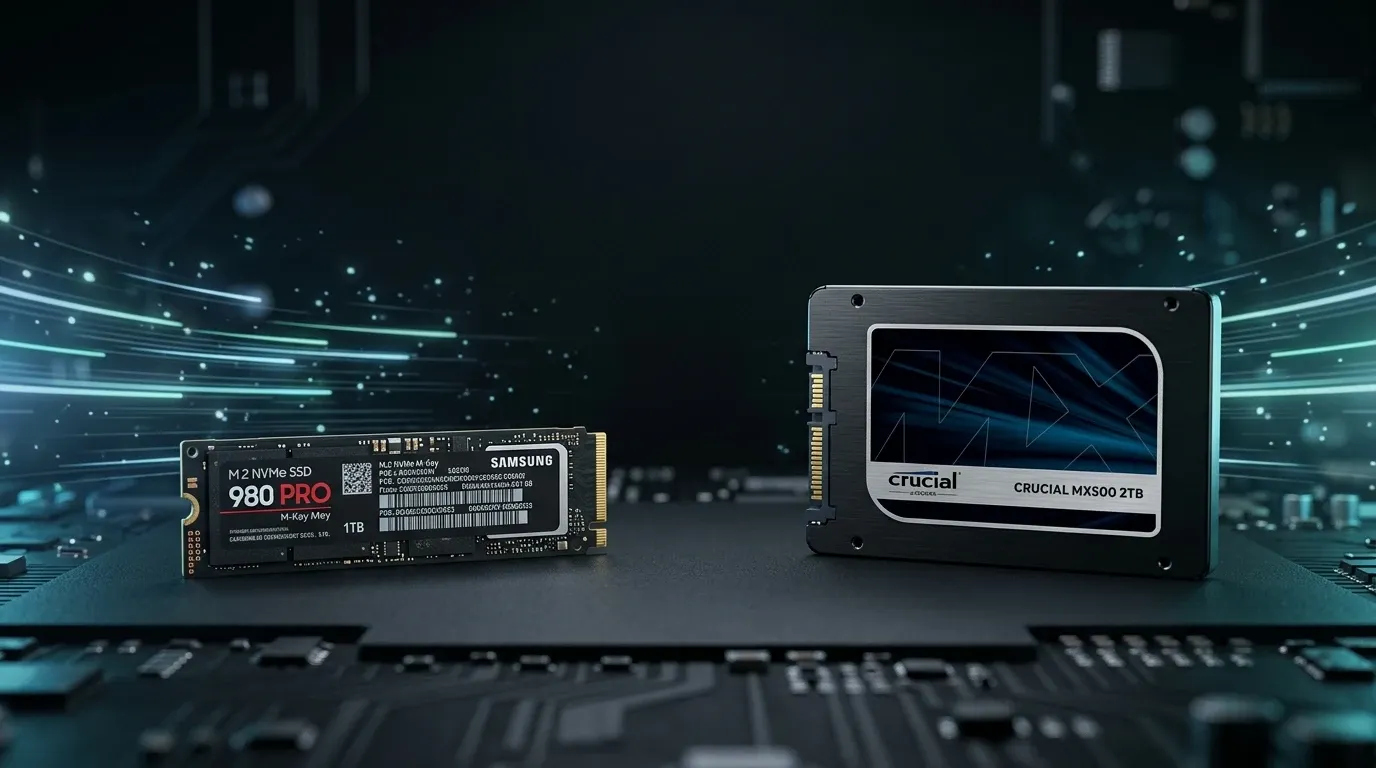
Разбираем, чем NVMe-накопители отличаются от SATA SSD и насколько эта разница заметна в реальных задачах - офисе, играх и работе с большими файлами. Расскажем, как проверить совместимость с материнской платой и когда переплата за NVMe оправдана.
SSD давно стал обязательным компонентом любого компьютера, но при покупке возникает вопрос: брать привычный SATA-накопитель или более быстрый NVMe? В характеристиках NVMe-дисков указаны скорости в несколько раз выше, и на первый взгляд выбор очевиден. Но на практике всё зависит от задач.
В этой статье разберём, чем эти два типа накопителей отличаются на самом деле, в каких сценариях разница реально заметна, а где вы переплатите за цифры, которые никогда не почувствуете. А также расскажем, как проверить, поддерживает ли ваш компьютер NVMe.
В чём принципиальная разница между NVMe и SATA SSD
Главное отличие - не в самих чипах памяти, а в интерфейсе подключения и протоколе передачи данных.
- SATA SSD используют тот же интерфейс, что и обычные жёсткие диски. Его пропускная способность ограничена примерно 600 МБ/с, поэтому реальная скорость SATA-накопителей упирается в 550 МБ/с на чтение и запись - и выше она не поднимется при всём желании.
- NVMe SSD подключаются напрямую к шине PCI Express, минуя «бутылочное горлышко» SATA. Это даёт скорости от 3500 МБ/с (PCIe 3.0) до 7000 МБ/с (PCIe 4.0) и выше - то есть в 6–12 раз быстрее по «сырым» цифрам.
Помимо скорости, NVMe выигрывает в задержках и параллельности: протокол рассчитан на одновременную обработку тысяч запросов, тогда как старый протокол SATA (AHCI) проектировался ещё под механические диски. Поэтому NVMe особенно силён там, где идёт много операций одновременно.
Типы накопителей и форм-факторы
Чтобы не запутаться при покупке, важно различать форм-фактор (как выглядит и куда вставляется) и протокол (как передаются данные):
- 2.5" SATA - классический накопитель размером с небольшой жёсткий диск, подключается кабелем SATA. Подходит практически к любому компьютеру и ноутбуку.
- M.2 SATA - компактная плата, которая вставляется в слот M.2 на материнской плате, но работает по протоколу SATA. То есть выглядит «современно», а скорость - как у обычного SATA SSD.
- M.2 NVMe - внешне почти не отличается от M.2 SATA, но работает по PCIe и даёт высокую скорость. Самый распространённый форм-фактор сегодня - M.2 2280 (22 мм в ширину, 80 мм в длину).
Ключевой момент: M.2 SATA и M.2 NVMe выглядят похоже, но это разные накопители. Слот на материнской плате должен поддерживать нужный протокол - об этом ниже.
Заметна ли разница на практике
А вот здесь начинается самое интересное. Цифры в тестах и ощущения при реальной работе - не одно и то же.
Повседневные задачи и офис
Загрузка Windows, запуск браузера, работа с документами, веб-сёрфинг - во всех этих сценариях SATA SSD и NVMe ощущаются практически одинаково. Оба загружают систему за считанные секунды. Разницу между ними в обычной работе вы, скорее всего, не заметите вообще.
Игры
В играх NVMe даёт небольшое преимущество в скорости загрузки уровней, но на фоне SATA SSD выигрыш обычно измеряется секундами, а не разами. На сам FPS тип накопителя почти не влияет. При этом новые технологии прямой подгрузки данных видеокартой со временем сделают быстрый накопитель более востребованным, так что NVMe - задел на будущее.
Работа с большими файлами, видео и графикой
Вот где NVMe раскрывается полностью. Копирование больших объёмов данных, монтаж видео, работа с тяжёлыми проектами, виртуальные машины, обработка фото в RAW - во всех этих задачах высокая скорость и низкие задержки дают реальный, ощутимый выигрыш по времени.
Серверы и рабочие станции
Там, где важны высокие показатели операций в секунду (IOPS) и минимальные задержки при множестве одновременных запросов, NVMe - однозначный выбор.
Как проверить совместимость с вашим компьютером
Перед покупкой NVMe-накопителя обязательно проверьте, поддерживает ли его ваша система:
- Есть ли слот M.2. Посмотрите характеристики материнской платы или ноутбука. Если слота нет - остаётся вариант 2.5" SATA.
- Какой протокол поддерживает слот. Некоторые слоты M.2 работают только с SATA, некоторые - только с NVMe, а часть - с обоими. Это указано в спецификации платы.
- Длина накопителя. Чаще всего это M.2 2280, но встречаются и другие размеры - особенно в ноутбуках.
- Распределение линий. На некоторых платах установка NVMe в M.2 отключает часть портов SATA - это стоит учитывать, если у вас много дисков.
- Поддержка загрузки. На старых компьютерах система может не загружаться с NVMe без обновления BIOS/UEFI, хотя использовать диск под данные всё равно получится.
Если разбираться в спецификациях нет времени, специалисты ITCenter подберут совместимый накопитель по модели вашего компьютера или материнской платы.
Частые ошибки при выборе
- Купить M.2 NVMe для слота, который поддерживает только M.2 SATA (или наоборот) - накопитель просто не заработает.
- Ждать, что NVMe «в 6 раз ускорит компьютер» в обычных задачах. В повседневной работе разница с SATA почти незаметна.
- Переплачивать за топовый PCIe 4.0 или 5.0, если ваши задачи не требуют экстремальных скоростей.
- Не обращать внимания на тип памяти (TLC/QLC), наличие буфера и реальную скорость записи - дешёвые модели могут «проседать» на больших объёмах.
- Забыть про охлаждение: производительные NVMe под нагрузкой греются и могут снижать скорость без радиатора.
Чек-лист выбора
- Определите задачи: офис и учёба, игры или работа с тяжёлыми файлами.
- Проверьте, есть ли в системе слот M.2 и какой протокол он поддерживает.
- Для офиса и базовых задач достаточно SATA SSD - это выгодно и быстро.
- Для игр и универсального ПК берите M.2 NVMe PCIe 3.0 или 4.0 - оптимально по цене и скорости.
- Для видео, графики и серьёзной работы выбирайте быстрый NVMe с хорошим контроллером.
- Смотрите на ресурс (TBW) и гарантию, а не только на пиковую скорость.
- Не переплачивайте за скорость, которую не будете использовать.
Частые вопросы
Заметна ли разница между NVMe и SATA в играх?
Немного - в скорости загрузки уровней. На частоту кадров тип накопителя практически не влияет.
Можно ли поставить NVMe в любой компьютер?
Нет. Нужен слот M.2 с поддержкой NVMe. Если его нет, используйте 2.5" SATA SSD.
Стоит ли менять SATA SSD на NVMe?
Если вы работаете с большими файлами или видео - да. Для офиса и интернета смысла в замене почти нет.
Что лучше для системного диска?
Подойдёт и тот, и другой. Если плата поддерживает NVMe и позволяет бюджет - берите его, но и на SATA SSD система работает быстро.
NVMe сильно греется?
Производительные модели под нагрузкой могут нагреваться, поэтому для них желателен радиатор. Большинство плат его уже имеют.
Вывод
NVMe действительно быстрее SATA SSD, но разница важна не всем. Для офиса, учёбы и повседневных задач SATA-накопитель остаётся отличным и выгодным выбором. Если же вы играете, работаете с видео, графикой или большими объёмами данных - NVMe оправдает себя. Главное - убедиться, что компьютер его поддерживает, и не переплачивать за скорость, которая вам не понадобится.
Нужно подобрать накопитель под конкретный компьютер или установить SSD с переносом системы без потери данных? Специалисты ITCenter помогут с выбором, проверят совместимость и выполнят установку - обращайтесь.
